

New Features
- New PEAK เปิดเมนูการตั้งค่าข้อมูลส่วนตัวผู้ใช้งาน และเพิ่มหน้าสำหรับแสดงกิจการทั้งหมดที่ผู้ใช้งานเป็นสมาชิก
- New PEAK เปิดฟังก์ชันการ Export รายงานสินค้า/บริการ และปรับการแสดงข้อมูล ให้อิงตามระบบสินค้าใหม่
- New PEAK เปิดฟังก์ชันการนำใบเสนอราคาไปสร้างใบสั่งซื้อ
- หน้า OnlineView เพิ่มฟังก์ชันการแก้ไข ทำให้หน้าใบเสนอราคาสามารถเปิด-ปิดส่วนวันที่ตอบรับได้
- PEAK Tax เพิ่ม Tab แสดงรายละเอียดรายการภาษีที่ใช้ยื่นในแบบภาษี
- PEAK Tax เพิ่มหน้าพิมพ์เอกสารใบแนบภาษีซื้อ-ภาษีขาย
- PEAK Tax ที่หน้าเลือกรายการภาษี เพิ่มฟังก์ชันการแก้ไขข้อมูลรายการภาษี
- PEAK Payroll ฟังก์ชันรายงานสรุปจ่ายเงินเดือนตามช่วงเวลา เพื่อใช้สรุปเงินได้ทั้งปีของพนักงาน (ภ.ง.ด.1ก)
Update
- เปิดฟังก์ชันการ Export รายงานงบทดลอง งบแสดงฐานะการเงิน และงบกำไรขาดทุน ที่หน้าเมนูบัญชี
- เพิ่มการแสดงประวัติของผู้ใช้งานที่กดคำสั่ง ลงทะเบียนใบกำกับภาษีซื้อ
- เพิ่มการค้นหาเลขที่และผู้ติดต่อที่ตารางเอกสารรายเดือน (Recurring)
- ทำให้งบทดลองบน New PEAK สามารถกดที่ผังบัญชี เพื่อไปหน้าบัญชีแยกประเภท
- หน้า OnlineView ปรับให้ข้อมูลผู้ติดต่อกลับแสดงเป็นผู้ใช้งานที่สร้างเอกสาร
- บน PEAK Tax เพิ่ม UI แสดงขั้นตอนการสร้างภาษี
- บน PEAK Tax เพิ่ม การตรวจสอบข้อมูลรายการภาษีเพื่อป้องกันการยื่นรายการผิดพลาด
- การเชื่อมต่อ API เปิดให้สามารถจ่าย/รับชำระ ด้วยบัญชีลูกหนี้การค้าและเจ้าหนี้การค้า
Bug Fix
- แก้ไขการแสดงผลบน PEAK Tax ซ้อนทับหรือแสดงข้อมูลไม่ครบ
- PEAK Tax แก้ไขการดึงข้อมูลรายการภาษีจาก PEAK กรณีประเภทเงินได้ไม่ตรงกับประเภท ภ.ง.ด.
- แก้ไขการแก้ไขเอกสาร ให้ไม่สามารถแก้ไขเอกสารโดยปรับสถานะจากอนุมัติเป็นร่างหรือรออนุมัติ
- แก้ไขการสร้างเอกสารโดยใช้รายการโปรด กรณีผู้ติดต่อถูกจัดเก็บให้สร้างไม่ได้
- แก้ไขการเรียงใบแนบภาษีหัก ณ ที่จ่ายให้เรียงตามวันที่ใบภาษีหัก ณ ที่จ่าย
- ปรับปรุงแก้ไขเรื่องอื่น ๆ และพัฒนาระบบ เพื่อประสบการณ์ใช้งานที่ดีขึ้น

แนะนำ Highlight New Features
New PEAK เปิดเมนูการตั้งค่าข้อมูลส่วนตัวผู้ใช้งาน ที่มุมด้านขวากดที่เมนูข้อมูลส่วนตัว
- หน้าตั้งค่าผู้ใช้งาน จะแสดงรายละเอียด และรูปภาพที่เคยตั้งค่าไว้ สามารถแก้ไข หรือเปลี่ยนรูปภาพโปรไฟล์และลายเซ็น ที่ใช้สำหรับแสดงในหน้าเอกสาร
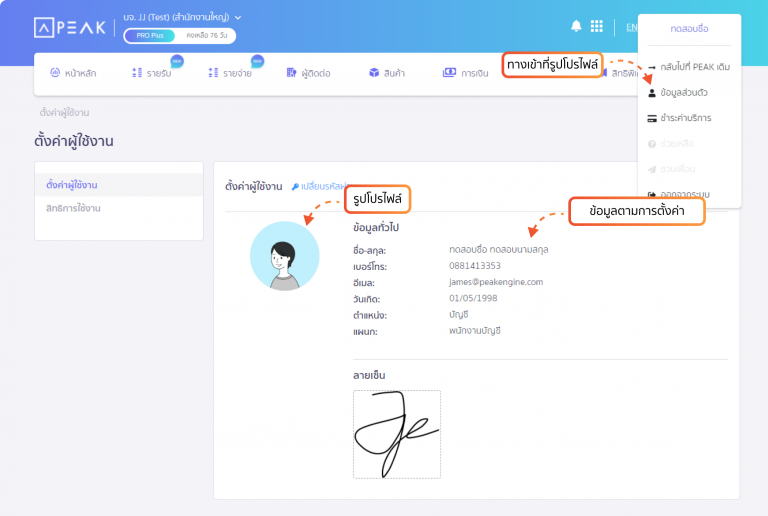
- ส่วนของสิทธิการใช้งาน จะแสดงกิจการ และสิทธิการใช้งาน ที่ผู้ใช้งานเป็นสมาชิกอยู่
- ที่หน้านี้สำหรับกิจการที่ผู้ใช้งานไม่ได้เป็น ผู้ดูแลระบบสูงสุด จะสามารถใช้คำสั่งออกจากกิจการ เมื่อใช้งานคำสั่งนี้ ผู้ใช้งานจะไม่สามารถเข้ากิจการที่ออกได้อีก จนกว่าจะมีผู้ใช้งานอื่นเชิญใหม่

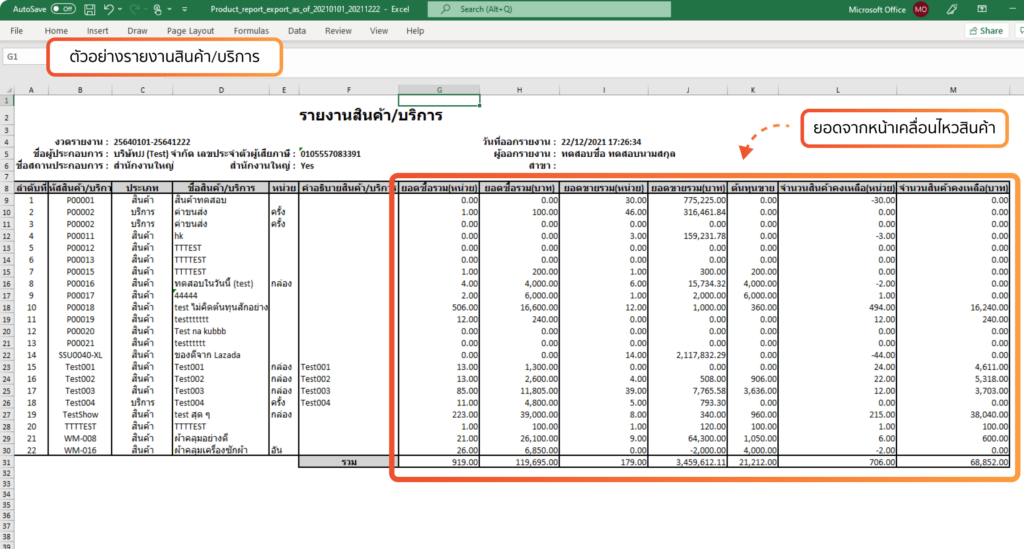
New PEAK เปิดฟังก์ชันการ Export รายงานสินค้า/บริการ
- เข้าที่เมนูสินค้า > พิมพ์รายงาน

- จะแสดงหน้าให้เลือกประเภทสินค้า/บริการ และช่วงวันที่ที่ต้องการออกรายงาน จากนั้นกดที่พิมพ์รายงาน

- รายงานสินค้า/บริการ จะแสดงรายการซื้อ – ขาย ต้นทุนขาย ตามช่วงวันที่ที่เลือก และจำนวนสินค้าคงเหลือตามวันที่สุดท้ายของรายงาน โดยข้อมูลทั้งหมดจะอ้างอิงตามหน้าเคลื่อนไหวสินค้าบน New PEAK
- รายงานสินค้า/บริการนี้มีการปรับเปลี่ยนทั้งบน PEAK และ New PEAK
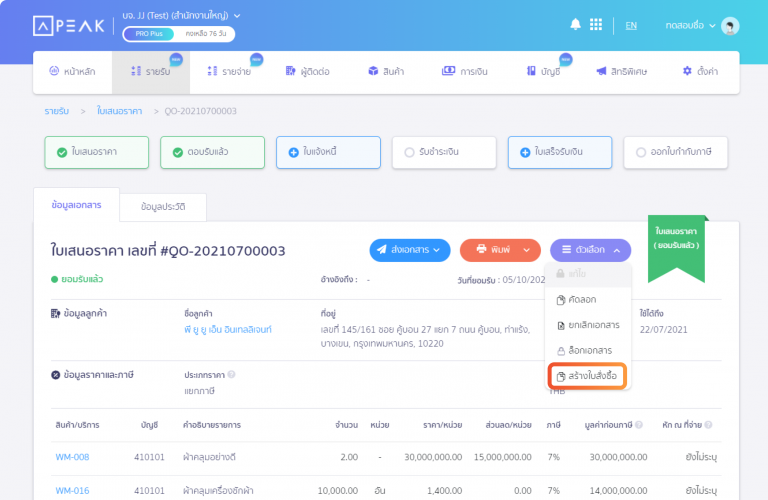
New PEAK เปิดฟังก์ชันการนำใบเสนอราคาไปสร้างใบสั่งซื้อ
- เข้าที่หน้าใบเสนอราคาที่สถานะเป็นอนุมัติ > ตัวเลือก > สร้างใบสั่งซื้อ
- ใบสั่งซื้อที่ถูกสร้างขึ้น จะคัดลอกรายการสินค้าและคำอธิบายรายการจากใบเสนอราคา แต่จะไม่นำผู้ติดต่อ และราคาของใบเสนอราคามาด้วย
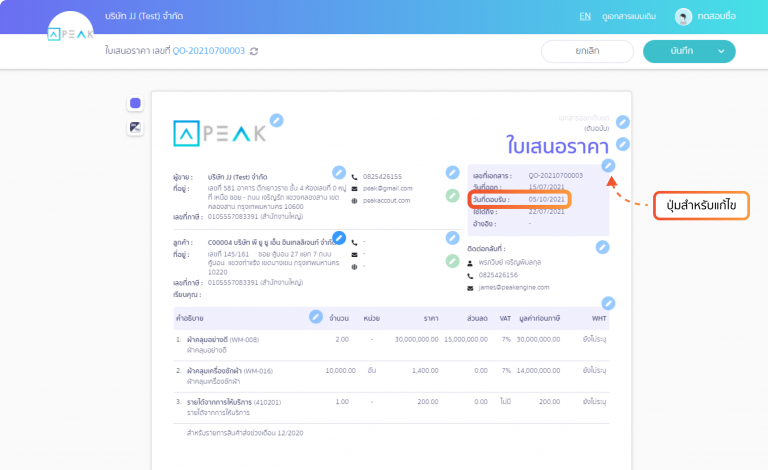
หน้า OnlineView เพิ่มฟังก์ชันการแก้ไข ทำให้หน้าใบเสนอราคาสามารถเปิด-ปิดส่วนวันที่ตอบรับได้
- เข้าที่หน้า OnlineView ใบเสนอราคา > แก้ไข > เลือกที่แก้ไขข้อมูลเลขที่เอกสาร
- จะมีตัวเลือกสำหรับเปิด-ปิด วันที่ตอบรับ เพื่อใช้เป็นตัวกำหนดว่าจะแสดงหรือซ่อนส่วนวันที่ตอบรับ
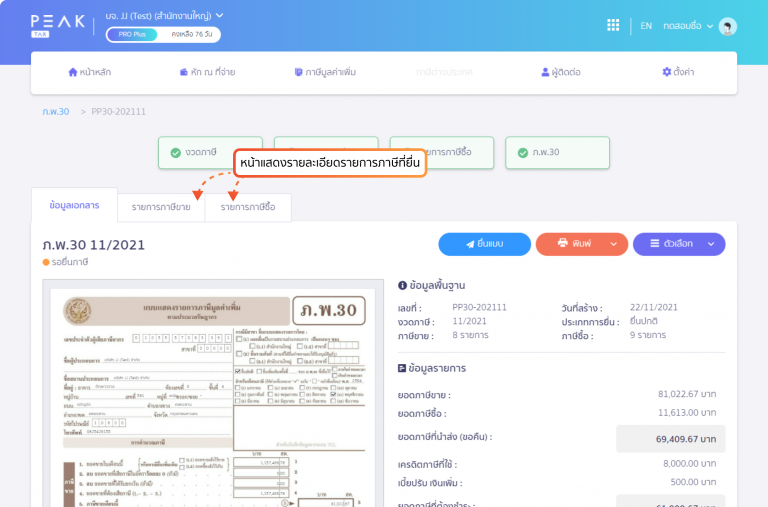
PEAK Tax เพิ่ม Tab แสดงรายละเอียดรายการภาษีที่ใช้ยื่นในแบบภาษี
- เพิ่ม Tab ใหม่ทั้งแบบภาษี ภ.ง.ด.3 53 และ ภ.พ.30
- เข้าที่หน้ารายละเอียดแบบภาษี > รายการภาษีขาย-ซื้อ / รายการหัก ณ ที่จ่าย ระบบจะแสดงรายการภาษีแนบที่ยื่น
PEAK Tax ที่หน้าเลือกรายการภาษี เพิ่มฟังก์ชันการแก้ไขข้อมูลรายการภาษี
- เพิ่มตัวเลือกทั้งแบบภาษี ภ.ง.ด.3 53 และ ภ.พ.30
- ที่หน้าสร้างแบบภาษี ในขั้นตอนเลือกรายการภาษี จะมีจุดสามจุดด้านขวาของแต่ละรายการ หากต้องการแก้ไขตัวเลขภาษี ให้กดที่คำสั่ง แก้ไข
- เมื่อยืนยันการแก้ไขแล้ว จะเป็นการเปลี่ยนแปลงข้อมูลภาษีนั้น ๆ ทันที

PEAK Payroll ฟังก์ชันรายงานสรุปจ่ายเงินเดือนตามช่วงเวลา เพื่อใช้สรุปเงินได้ทั้งปีของพนักงาน (ภ.ง.ด.1ก)
- เข้าที่หน้าเงินเดือน > พิมพ์รายงาน
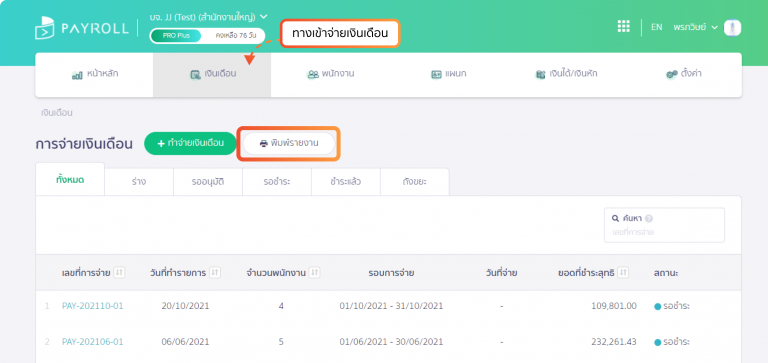
- เลือกช่วงเวลาของวันที่ทำรายการจ่ายเงินเดือน เพื่อเป็นการบอกช่วงที่ต้องการทำสรุปเงินเดือนของพนักงาน จากนั้นกดที่พิมพ์รายงาน

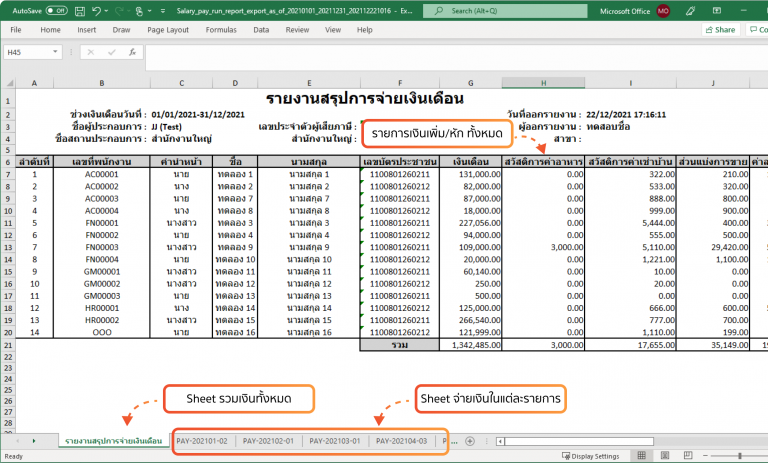
- ระบบจะดาวน์โหลดเป็นไฟล์ Excel มีรายละเอียดดังนี้
- Sheet แรกจะแสดงยอดสรุปของเงินทั้งหมดที่พนักงานได้รับ พร้อมรายละเอียดของพนักงานแต่ละคน
- Sheet ถัดไปจะมีจำนวนตามรายการเงินเดือนของช่วงที่เลือก หน้ารายละเอียดจะเหมือนการออกรายงานจ่ายเงินเดือนแต่ละรายการ
- ใน Sheet สรุปการจ่ายเงินเดือน รายการเงินเพิ่ม/หัก ไหนที่พนักงานไม่เคยได้รับจะแสดงเป็นยอด 0.00
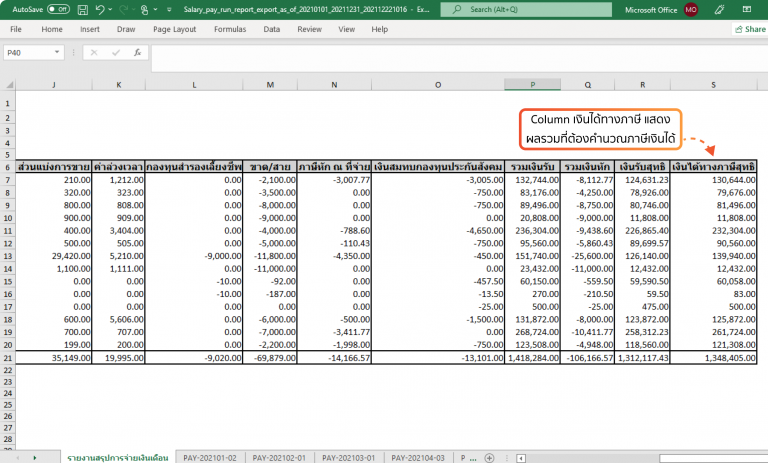
- ช่อง Column เงินได้ทางภาษีสุทธิ จะเป็นผลรวมเงินเพิ่มและเงินหัก ตามช่วงเวลาที่เลือก โดยจะต้องเป็นรายการเงินเพิ่มและเงินหัก ที่เลือกว่านำมาคำนวณภาษีเงินได้ทั้งปีเท่านั้น (สามารถนำช่องนี้เพื่อใช้เป็นสรุปการจ่ายเงินใน ภ.ง.ด.1)
ติดตามความรู้จาก โปรแกรมบัญชี PEAK ได้ที่ peakaccount.com
หรือเข้าใช้งานโปรแกรม คลิก เข้าสู่ระบบ PEAK
